メールの通知、1000件を超えていませんか?
メールがたまって、容量超過になったり、
見逃しが起きたりしていませんか?
今日からできるちょっとしたコツで、
その課題を解決し、
さらに業務効率を2倍にしてみませんか?
プライベートのメールも、
仕事のメールも、
1日100件以上届く私が
常に通知を10件以下に管理している
コツをご紹介します。
〇自己紹介 ◀rukkochan
X(旧Twitter→るっこチャンネル/元鬱仕事術)
大学で4年間、心理学を勉強。
人生初の営業職で、自身も鬱になる。
本を読むことだけは好きだったので、
病院に通いながら1か月に20冊の本を読み、
蓄えた知識を実践しながら生きています。
メール整理のお悩み解決方法
・あさイチでメールチェック(下から順にチェック)
・常にメールを整理して、タスク管理をする。
あさイチでメールチェック
メールはあさイチでチェックしましょう。
そして、下から順に(古いものから順に)
チェックしましょう。
なぜあさイチか?
それは”メールがその日のタスクのもと”
となるからです。
メールを一通りチェックして、
業務量を把握したのちに、
都度発生する業務で肉付けをしていきます。
そしてチェックする際には、
古いものから順にチェックすることで
メールで行っているやり取りや
その日の流れをつかむことができます。
常にメールを整理して、タスク管理!
メール整理のやり方次第で、
ついでにタスク管理をすることができます。
大まかな決まりはこう。
・自分に関係のないメールは既読→削除
(CCに入っている、メルマガ)
・自分に関係のあるメールは既読→削除しない
メール整理は、業務効率化の肝となります。
メールを溜めるのはNG
とりあえず全部既読するのもNG.
では具体的にどうやるのか?
メール整理でタスク管理のコツ
手順
①古い順からチェックして、
自分に関係がない/タスクが発生しそうにないものは
ざっと読んで、メールごと削除。
②そうすると、少なからず自分に関係のあるメールが残るので
また古い順からチェック。
③下記の3つに分ける
(1)作業が発生しなくて、今後も見返す必要がないもの。
【例】やり取りが完了した報告メール(確認しました。ありがとうございました。
今後ともよろしくお願いいたします。などの内容)
→既読→削除しない
(2)作業が発生しなくて、いつか見返すもの
【例】何かのやり方が書いてあるメール、参考にしたいメール
大事なファイルの格納先が記載されているメールなど
→既読→フラグなどで目印をつけておく
(3)作業が発生するもの
→内容をじっくり確認→未読状態に戻す→すぐさまタスク表に記載
→タスク完了後、既読をつける
ポイントは2つ。
ポイント1
自分に関係のあるメールはなるべく削除しないこと。
理由は「証拠残し」になるからです。
大抵のメールツールには、検索機能があって、
何かのワードをいれて検索すると、
件名などに引っかかって、該当メールを見つけ出すことができます。
ビジネスの場面でよくある、
言った言わない論争をさけるためにも、なるべく残しておきましょう。
容量の問題がある場合は、
メールの履歴を別ファイルに保存する機能などを使って、
保管しておくといいと思います。
ポイント2
アーカイブは使わなくてもいい。
特にものを忘れがちなADHDさんやグレーゾーンさんは
これに該当します。
アーカイブとは?
「アーカイブ機能ではデータを圧縮して保存します。
消去したくないデータを専用の領域で長期保管し、
参照する際は目的のデータをすぐに抽出できることが特徴です。」
(引用元:https://dime.jp/genre/1096396/)
一見便利そうですよね。
しかし、アーカイブを使い慣れていない人がこれを使うと
パッと見、「大事なメールがどっかいっちゃった」
ように見えます。
もちろん、アーカイブにしたものが
保存されているフォルダを見に行けばいい話なんですが、
忘れんぼさんは、アーカイブしたことを忘れてしまうんですね。
そうなると、「あ、あれどこいったっけ」
とふいに思ったときに、「あれ?ない!」と
慌てることになります。
アーカイブを定期的にチェックする習慣がない人は
無理に使わなくてもいいでしょう。
メールの機能で知っておいた方がいいもの(4選)
テンプレート
定型的な文章を保存しておいて、
必要なときに一瞬でその文章を作成できる方法。
(使用イメージ)作業完了メールや毎月送るメールなど
メールの振り分け
特定の相手から受信したメールを
特定のフォルダに届くようにする方法。
(効果)ぱっと見で誰から来たメールなのか分かるため
見逃し防止になる。
リンク挿入の方法
ファイルをリンク形式で送るときに便利な方法。
<file:///〇〇〇(ファイルのリンク)>
これをメール内に貼ると、そのリンクをクリックするだけで
ファイルが開かれるようになる。
(効果)この方法でファイルを共有すると、
誰かが、ファイルの中身を変えたとしても
送りなおす必要がなく、もともと共有していたリンクから
最新のファイルの中身を見ることができる。
(ファイル名や格納先を変えるなどした場合は別)
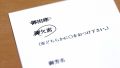
署名
署名とは、メールの末尾に送信者の情報を記載する、
いわば名刺のようなもの。
↓↓↓↓↓
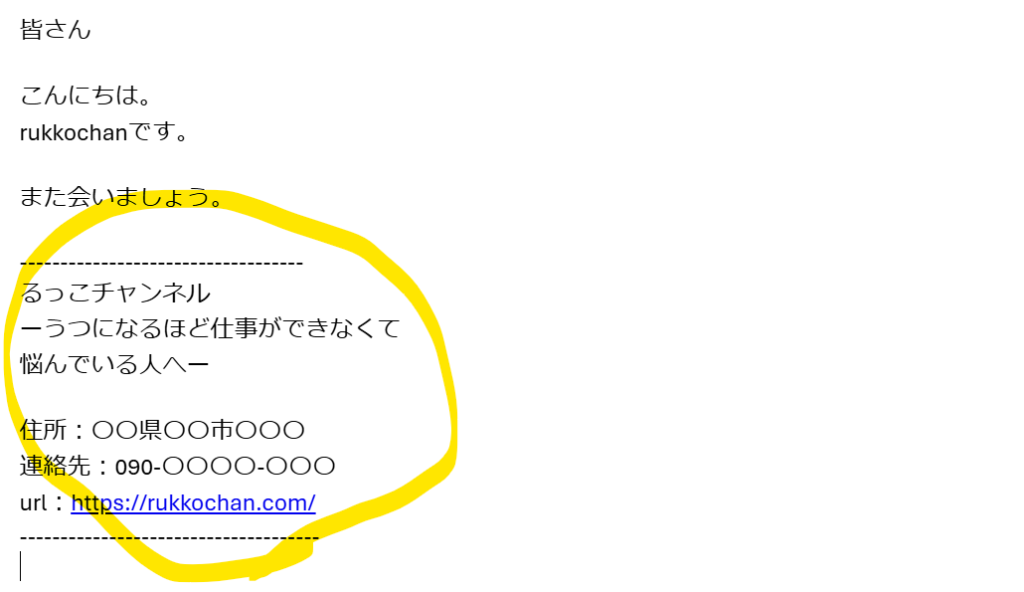
これはビジネスマナーとして、メール内に記載したほうがいいものですが
いちいちうつのは面倒。
そこで、署名機能を使います。
これを設定しておくと、メールの新規作成ボタンを押すだけで、
常にメールに署名が記載されている状態にしておくことができます。
おすすめメールツール
①Gmail
②Yahoo!メール
③Outlook
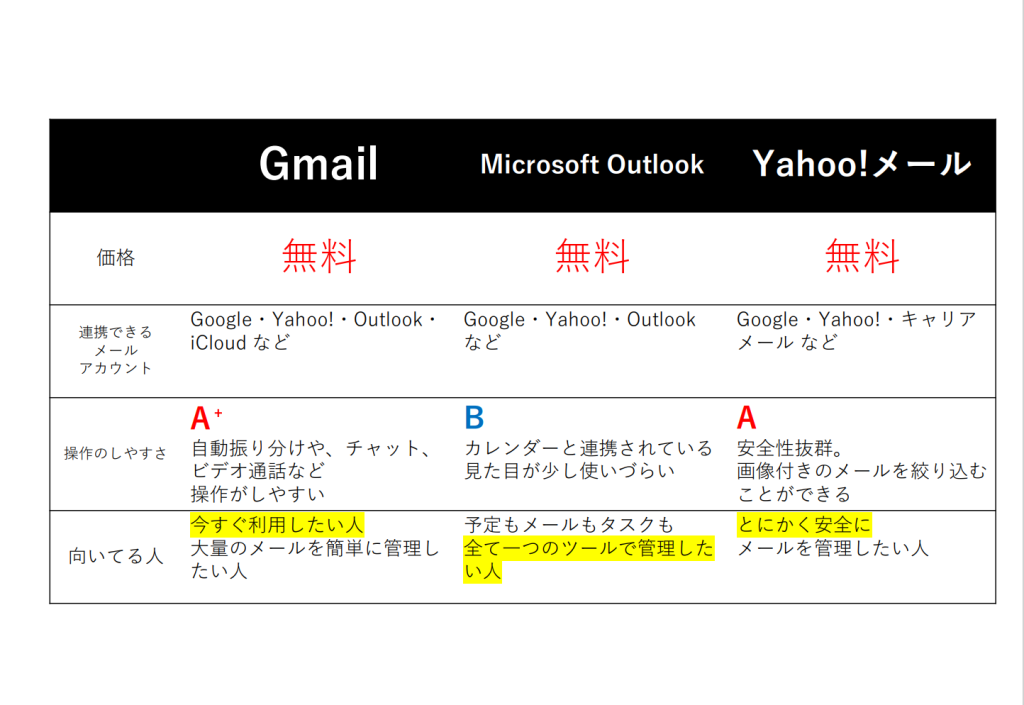
まあビジネスで使うなら
ここらへんから選んで問題ないと思います。
選ぶポイント
・たくさん来るメールをさばけるか
(メールの振り分け機能、自動返信機能)
・見た目が見やすいか
・直感的に操作できそうか
自分が求める機能と、
この3つのポイントを比較しながら
選んでみてください。
まとめ
今回は
メール整理でタスクを管理しちゃう方法を
紹介していきました。
1つのツールにいくつも機能があると
あれこれ使いたくなりますよね。
しかしメールの大事なことは
・見逃さないこと。
・しっかり返信すること。
当たり前のようですが、
これがメールの根幹の要素です。
まずはこの2つが完璧にできるようになるよう、
練習してみてください。
何をすればわからなくなったら、
いつでもこの記事に遊びに来てくださいね。
ではまた次の記事で。

コメント